Висувний каталог праворуч на CSS і JavaScript
Іноді каталог зручніше показувати не на окремій сторінці, а поверх поточного контенту. Один із простих варіантів — висувна панель збоку екрана.
У цьому прикладі каталог реалізовано без сторонніх бібліотек: використовується CSS для анімації та невеликий JavaScript для керування станом.
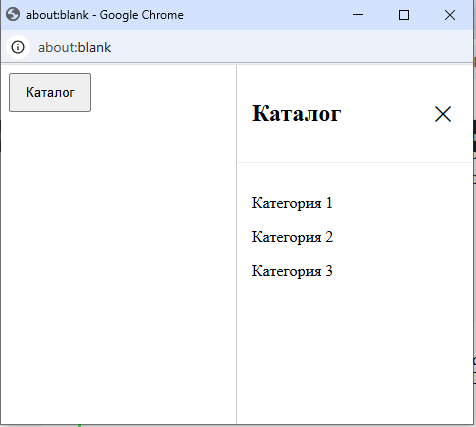
Загальний принцип
Каталог — це фіксований блок, який спочатку знаходиться за межами екрану праворуч.
При кліку на кнопку йому додається клас .active, і блок з’являється.
При натисканні на хрестик клас видаляється, і панель з’їжджає назад.
Стилі панелі
#catList {
    position: fixed;
    top: 0;
    right: 0;
    width: 1520px;
    height: 100vh;
    background: #fff;
    border-left: 1px solid #ccc;
    z-index: 99999;

    transform: translateX(100%);
    transition: transform 0.3s ease;
}
Панель фіксується відносно вікна браузера і займає всю висоту екрану.
Властивість transform: translateX(100%) зсуває її праворуч, за межі видимої області.
Активний стан
#catList.active {
    transform: translateX(0);
}
Коли додається клас .active, панель повертається в видиму область.
Плавність руху забезпечується властивістю transition.
Шапка та кнопка закриття
.blockPanel {
    display: flex;
    justify-content: space-between;
    align-items: center;
    padding: 15px;
    border-bottom: 1px solid #eee;
}
Шапка каталогу оформлена за допомогою flex, щоб заголовок і кнопка закриття розташовувалися по краях.
.close-btn {
    background: none;
    border: none;
    font-size: 22px;
    cursor: pointer;
}
Кнопка закриття оформлена як звичайна кнопка без додаткових стилів.
HTML-розмітка
<!-- Кнопка открытия -->
<button class="draft-btn" id="openCatalog">Каталог</button>

<div class="catList" id="catList">
    <div class="blockPanel">
        <h2>Каталог</h2>
        <button class="close-btn" id="closeCatalog">✕</button>
    </div>

    <div class="content">
       <p>Категорія 1</p>
        <p>Категорія 2</p>
        <p>Категорія 3</p>
    </div>
</div>
Всередині блоку знаходяться шапка та контент каталогу.
Вміст можна замінити на будь-яку структуру: список, сітку, фільтри тощо.
JavaScript
<script>
document.getElementById('openCatalog').addEventListener('click', function () {
    document.getElementById('catList').classList.add('active');
});

document.getElementById('closeCatalog').addEventListener('click', function () {
    document.getElementById('catList').classList.remove('active');
});
</script>
Скрипт виконує дві задачі:
-
додає клас
.activeпри відкритті каталогу -
видаляє його при закритті
Уся анімація залишається на стороні CSS.
Висновок
Такий підхід дозволяє реалізувати висувний каталог без складної логіки та сторонніх залежностей.
Код легко читається, а поведінка панелі керується одним CSS-класом.
<!-- Каталог всплывающее окно -->
<style>
  /* Сайдбар */
#catList {
    position: fixed;
    top: 0;
    right: 0;
    width: 50%;
    height: 100vh;
    background: #fff;
    border-left: 1px solid #ccc;
    z-index: 99999;

    /* спрятан */
    transform: translateX(100%);
    transition: transform 0.3s ease;
}

/* Активное состояние */
#catList.active {
    transform: translateX(0);
}

/* Шапка */
.blockPanel {
    display: flex;
    justify-content: space-between;
    align-items: center;
    padding: 15px;
    border-bottom: 1px solid #eee;
}

/* Крестик */
.close-btn {
    background: none;
    border: none;
    font-size: 22px;
    cursor: pointer;
}

/* Контент */
.content {
    padding: 15px;
}

/* Кнопка */
.draft-btn {
    padding: 10px 15px;
    cursor: pointer;
}

</style>


<!-- Кнопка открытия -->
<button class="draft-btn" id="openCatalog">Каталог</button>

<!-- Выезжающее окно -->
<div class="catList" id="catList">
    <div class="blockPanel">
        <h2>Каталог</h2>
        <button class="close-btn" id="closeCatalog">✕</button>
    </div>

    <div class="content">
        <!-- тут твой каталог -->
        <p>Категория 1</p>
        <p>Категория 2</p>
        <p>Категория 3</p>
    </div>
</div>


<script>
document.getElementById('openCatalog').addEventListener('click', function () {
    document.getElementById('catList').classList.add('active');
});

document.getElementById('closeCatalog').addEventListener('click', function () {
    document.getElementById('catList').classList.remove('active');
});
</script>
Останні записи у цій категорії
-
 Як зробити посилання з будь-якого елемента за допомогою onClick
206
Як зробити посилання з будь-якого елемента за допомогою onClick
206
-
 Select в HTML: прихований placeholder, підсвічування і динамічний індикатор терміновості
859
Select в HTML: прихований placeholder, підсвічування і динамічний індикатор терміновості
859
-
 Як виявити блокувальник реклами на сайті за допомогою JavaScript
308
Як виявити блокувальник реклами на сайті за допомогою JavaScript
308


Залишити відповідь