HTML з нуля: Як зробити карту зображення в HTML (навігаційна карта). Урок №15
Карта зображення (image map) — це спосіб зробити окремі області на картинці клікабельними. Кожна область може вести на власне посилання, ніби зображення розділяється на кілька інтерактивних зон.
Це корисно, якщо потрібно створити:
-
інтерактивну карту країни;
-
план приміщення з клікабельними кімнатами;
-
навігацію по схемі товару;
-
меню з клікабельними зонами.
1. Що таке карта зображення?
Карта зображення складається з областей (<area>), прив’язаних до картинки через тег <map>.
Приклад структури:
<img src="image.jpg" usemap="#example-map">

<map name="example-map">
<area shape="rect" coords="" href="">
</map>
2. Основні теги
<img>
Додаємо атрибут usemap:
<img src="karta.jpg" usemap="#nav-map">
<map>
Контейнер для зон:
<map name="nav-map"></map>
<area>
Визначає клікабельну зону. Основні атрибути:
-
shape — форма:
rect,circle,poly -
coords — координати (у пікселях)
-
href — посилання
-
alt — опис області
1) Прямокутник (rect)
<area shape="rect" coords="10,10,200,100" href="section1.html">
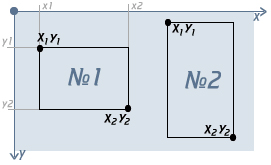
Задає дві точки: ліво-верх і право-низ.
2) Круг (circle)
<area shape="circle" coords="150,150,50" href="about.html">
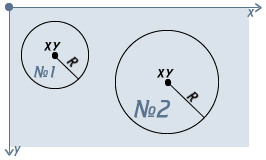
Координати: центр X, центр Y, радіус.
3) Багатокутник (poly)
<area shape="poly" coords="50,50, 150,50, 150,150, 50,150" href="contact.html">
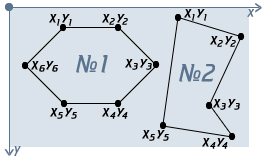
Кількість точок необмежена.
3. Практичний приклад: клікабельна схема
Припустимо, у нас є банер із трьома зонами.
<img src="banner.jpg" usemap="#banner-map" width="600" alt="Навигационный баннер">


<map name="banner-map">
<area shape="rect" coords="0,0,200,200" href="/catalog" alt="Каталог">
<area shape="rect" coords="200,0,400,200" href="/about" alt="О нас">
<area shape="rect" coords="400,0,600,200" href="/contacts" alt="Контакты">
</map>
Кожна частина банера стає посиланням.
4. Як дізнатися координати?
Є кілька способів:
1) Відкрити зображення у графічному редакторі
Підійдуть:
-
Photoshop
-
GIMP
-
Figma
2) Використати онлайн‑генератори image map
Вони дозволяють виділяти зони мишкою і автоматично генерують HTML‑код.
3) За допомогою DevTools
У браузері можна подивитися розмір зображення та розрахувати координати.
5. Важливі нюанси
1. Розміри повинні збігатися
Якщо зменшувати зображення через CSS, карта «з’їжджає».
Використовуйте width прямо в <img>.
2. Для адаптивності потрібні додаткові рішення
Стандартна image map не масштабується автоматично.
Для адаптивних сайтів використовують JS‑бібліотеки, наприклад image-map-resizer.
3. Обов’язково вказуйте alt
Це покращує доступність.
6. Повний приклад
<img src="plan.jpg" usemap="#plan-map" width="800" alt="Интерактивный план">


<map name="plan-map">
<area shape="rect" coords="30,40,200,160" href="/kitchen" alt="Кухня">
<area shape="circle" coords="400,200,60" href="/living-room" alt="Гостиная">
<area shape="poly" coords="500,50, 650,50, 650,200, 580,250, 500,200" href="/bedroom" alt="Спальня">
</map>
Останні записи у цій категорії
-
 Перевірка знань: Тест з основ HTML
302
Перевірка знань: Тест з основ HTML
302
-
 HTML з нуля: Додаємо аудіо та відео на сайт — для початківців. Урок №26
277
HTML з нуля: Додаємо аудіо та відео на сайт — для початківців. Урок №26
277
-
 HTML з нуля: Атрибут download в HTML5 (для скачування файлів). Урок №25
254
HTML з нуля: Атрибут download в HTML5 (для скачування файлів). Урок №25
254
-
 HTML з нуля: Коментарі в HTML. Урок №24
232
HTML з нуля: Коментарі в HTML. Урок №24
232
-
 HTML з нуля: Тег DOCTYPE в HTML. Урок №23
216
HTML з нуля: Тег DOCTYPE в HTML. Урок №23
216





Залишити відповідь