HTML с нуля: Как прописать путь к файлу, картинке или странице. Урок №13
Когда вы создаёте сайт, почти всегда приходится вставлять картинки, подключать файлы или делать ссылки на другие страницы. И вот тут часто появляется вопрос: “А как правильно прописать путь?”
Не переживайте — всё проще, чем кажется. Главное понять логику.
Что такое путь к файлу
Путь — это просто “адрес”, где лежит ваш файл. Браузер должен знать, где искать картинку, страницу или документ.
Например, вы хотите показать картинку logo.png. Если она лежит в той же папке, где и ваш HTML-файл, то путь будет очень короткий:
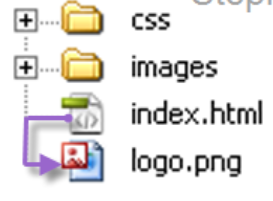
<img src="logo.png" alt="Логотип">
Вот и всё.
Если файл в другой папке
Допустим, у вас есть папка images, и внутри неё лежит logo.png. Тогда путь будет такой: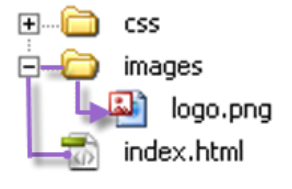
<img src="images/logo.png" alt="Логотип">
Браузер заходит в папку images и достаёт картинку.
Если нужно выйти из папки
А вот тут часто начинаются путаницы.
Представьте, вы находитесь в папке css, а картинка лежит уровнем выше — в корне сайта.
Чтобы “выйти” из текущей папки, нужно поставить две точки и слэш: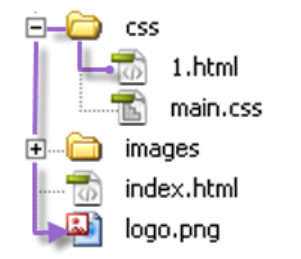
<img src="../logo.png" alt="Логотип">
../ — это значит “выйти на один уровень выше”.
Если же картинка лежит в папке images, которая находится на уровень выше, тогда путь будет: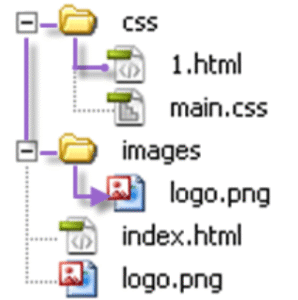
<img src="../images/logo.png" alt="Логотип">
Тут вы сначала “вышли” из папки css, потом зашли в images и взяли logo.png.
Ссылка на другую страницу
Точно так же работает и с ссылками.
Например, если вы хотите перейти из index.html на страницу about.html, которая лежит в той же папке:
<a href="about.html">О нас</a>
Если она лежит выше —
<a href="../about.html">О нас</a>
Если в другой папке, например pages/about.html —
<a href="pages/about.html">О нас</a>
Полный путь
Иногда используют полный адрес, если файл лежит на другом сайте:
<img src="https://www.overcod.net/images/logo.png" alt="Логотип">
Такой вариант подходит, если вы берёте картинку или файл с другого домена.
Последние записи в этой категории
-
 Проверка знаний: Тест по основам HTML
133
Проверка знаний: Тест по основам HTML
133
-
 HTML с нуля: Добавляем аудио и видео на сайт — для начинающих. Урок №26
175
HTML с нуля: Добавляем аудио и видео на сайт — для начинающих. Урок №26
175
-
 HTML с нуля: Атрибут download в HTML5 (для скачивания файлов). Урок №25
210
HTML с нуля: Атрибут download в HTML5 (для скачивания файлов). Урок №25
210
-
 HTML с нуля: Комментарий в HTML. Урок №24
214
HTML с нуля: Комментарий в HTML. Урок №24
214
-
 HTML с нуля: Тег DOCTYPE в HTML. Урок №23
195
HTML с нуля: Тег DOCTYPE в HTML. Урок №23
195





Добавить комментарий