HTML с нуля: Как сделать карту изображения в HTML (навигационная карта). Урок №15
Карта изображения (image map) — это способ сделать отдельные области на картинке кликабельными. Каждая область может вести на свою ссылку, как будто изображение «разбивается» на несколько интерактивных зон.
Это полезно, если вам нужно создать:
-
интерактивную карту страны;
-
план помещения с кликабельными комнатами;
-
навигацию по схеме товара;
-
меню по изображению.
В этом уроке разберём основные теги, покажем примеры и создадим простую навигационную карту.
1. Что такое карта изображения?
Карта изображения — это набор областей (<area>), которые привязаны к изображению через тег <map>. Каждая область — это кликабельная зона с координатами.
<img src="image.jpg" usemap="#example-map">

<map name="example-map">
<area shape="rect" coords="" href="">
</map>
2. Основные теги
<img>
К обычному изображению добавляется атрибут usemap:
<img src="karta.jpg" usemap="#nav-map">
<map>
Контейнер для областей:
<map name="nav-map"></map>
<area>
Определяет кликабельную зону. Главные атрибуты:
-
shape — форма:
rect,circle,poly -
coords — координаты (в пикселях)
-
href — ссылка
-
alt — описание области
1) Прямоугольник (rect)
<area shape="rect" coords="10,10,200,100" href="section1.html">
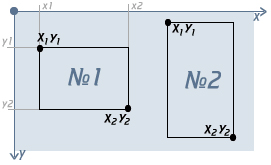
Задает две точки: лево-верх и право-низ.
2) Круг (circle)
<area shape="circle" coords="150,150,50" href="about.html">
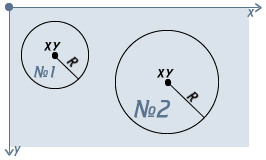
Координаты: центр X, центр Y, радиус.
3) Многоугольник (poly)
<area shape="poly" coords="50,50, 150,50, 150,150, 50,150" href="contact.html">
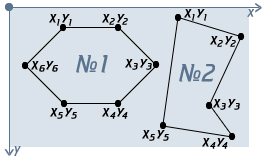
Количество точек не ограничено.
3. Практический пример: кликабельная схема
Допустим, у нас есть баннер с тремя зонами.
<img src="banner.jpg" usemap="#banner-map" width="600" alt="Навигационный баннер">


<map name="banner-map">
<area shape="rect" coords="0,0,200,200" href="/catalog" alt="Каталог">
<area shape="rect" coords="200,0,400,200" href="/about" alt="О нас">
<area shape="rect" coords="400,0,600,200" href="/contacts" alt="Контакты">
</map>
Каждая часть баннера становится ссылкой.
4. Как узнать координаты?
Есть несколько способов:
1) Открыть изображение в графическом редакторе
Подойдут:
-
Photoshop
-
GIMP
-
Figma
Там можно увидеть координаты любой точки.
2) Использовать онлайн‑генераторы image map
Есть десятки инструментов, позволяющих выделять зоны мышкой. Они автоматически формируют HTML‑код.
3) С помощью DevTools
В браузере можно смотреть размер изображения и рассчитывать координаты.
5. Важные нюансы
1. Размеры должны совпадать
Если вы уменьшаете изображение CSS‑ом, карта «съезжает».
Используйте width прямо в <img>.
2. Для адаптивности нужны дополнительные решения
Стандартная image map не масштабируется автоматически.
Для адаптивных сайтов используют JS‑библиотеки вроде image-map-resizer.
3. Обязательно указывайте alt
Это улучшает доступность.
6. Полный итоговый пример
<img src="plan.jpg" usemap="#plan-map" width="800" alt="Интерактивный план">


<map name="plan-map">
<area shape="rect" coords="30,40,200,160" href="/kitchen" alt="Кухня">
<area shape="circle" coords="400,200,60" href="/living-room" alt="Гостиная">
<area shape="poly" coords="500,50, 650,50, 650,200, 580,250, 500,200" href="/bedroom" alt="Спальня">
</map>
Последние записи в этой категории
-
 Проверка знаний: Тест по основам HTML
133
Проверка знаний: Тест по основам HTML
133
-
 HTML с нуля: Добавляем аудио и видео на сайт — для начинающих. Урок №26
175
HTML с нуля: Добавляем аудио и видео на сайт — для начинающих. Урок №26
175
-
 HTML с нуля: Атрибут download в HTML5 (для скачивания файлов). Урок №25
210
HTML с нуля: Атрибут download в HTML5 (для скачивания файлов). Урок №25
210
-
 HTML с нуля: Комментарий в HTML. Урок №24
214
HTML с нуля: Комментарий в HTML. Урок №24
214
-
 HTML с нуля: Тег DOCTYPE в HTML. Урок №23
195
HTML с нуля: Тег DOCTYPE в HTML. Урок №23
195





Добавить комментарий