Как добавить выбор отдела для пользователей в WordPress и выводить его на сайте
В этой статье мы разберем, как в WordPress добавить кастомную колонку «Отдел» в список пользователей в админке, позволить администратору менять значение отдела через выпадающий список и выводить выбранный отдел на фронтенде для авторизованного пользователя.
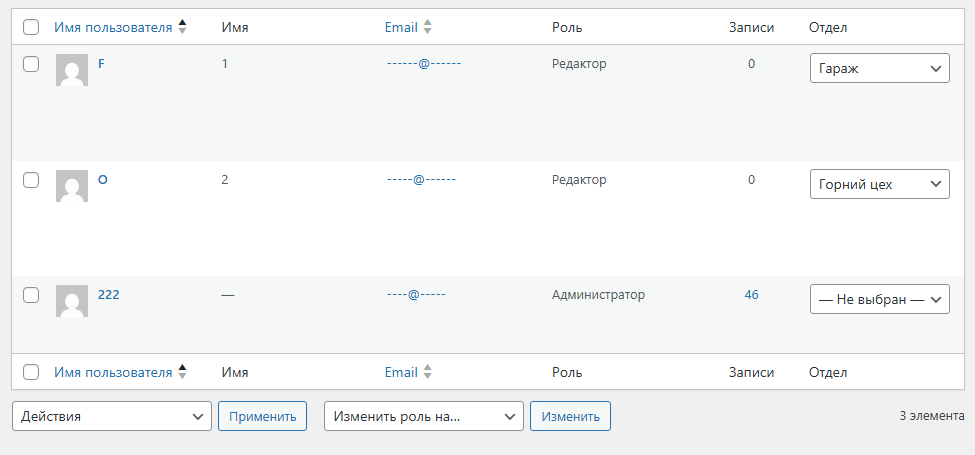
1. Добавление колонки «Отдел» в админке
Сначала нужно добавить новую колонку в список пользователей. Для этого используем фильтр manage_users_columns:
add_filter('manage_users_columns', function($columns) {
    $columns['department'] = 'Отдел';
    return $columns;
});
Теперь в списке пользователей появится новая колонка «Отдел».
2. Вывод выпадающего списка с отделами
Чтобы администратор мог менять отдел пользователя прямо из списка, используем manage_users_custom_column:
add_action('manage_users_custom_column', function($value, $column_name, $user_id) {
    if ($column_name === 'department') {
        $current = get_user_meta($user_id, 'department', true);

        $options = [
            '' => '— Не выбран —',
            'горний цех' => 'Горний цех',
            'гараж' => 'Гараж'
        ];

        $html = '<select class="user-department" data-user-id="' . esc_attr($user_id) . '">';
        foreach ($options as $val => $label) {
            $selected = selected($current, $val, false);
            $html .= "<option value='$val' $selected>$label</option>";
        }
        $html .= '</select>';

        return $html;
    }
    return $value;
}, 10, 3);
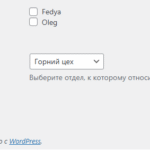
Теперь для каждого пользователя в колонке «Отдел» отображается <select> с выбором отдела.
3. Сохранение выбранного отдела через AJAX
Чтобы изменения сохранялись без перезагрузки страницы, подключим скрипт:
add_action('admin_footer-users.php', function() { ?>
<script>
jQuery(document).ready(function($){
    $('.user-department').change(function(){
        var user_id = $(this).data('user-id');
        var department = $(this).val();

        $.post(ajaxurl, {
            action: 'save_user_department',
            user_id: user_id,
            department: department,
            _wpnonce: '<?php echo wp_create_nonce("save_user_department"); ?>'
        }, function(response){
            console.log(response);
        });
    });
});
</script>
<?php });
И добавим обработчик на стороне WordPress:
add_action('wp_ajax_save_user_department', function() {
    check_ajax_referer('save_user_department');

    if (!current_user_can('edit_users')) wp_die('Нет доступа');

    $user_id = intval($_POST['user_id']);
    $department = sanitize_text_field($_POST['department']);

    update_user_meta($user_id, 'department', $department);

    wp_send_json_success('Сохранено');
});
Теперь при изменении отдела он сразу сохраняется в мета-поле пользователя.
4. Вывод отдела текущего пользователя на сайте
Чтобы показывать выбранный отдел на фронтенде авторизованному пользователю:
<?php
$current_user_id = get_current_user_id();

if ($current_user_id) {
    $department = get_user_meta($current_user_id, 'department', true);

    if ($department) {
        echo '<div class="user-department">Ваш відділ: <strong>' . esc_html(ucfirst($department)) . '</strong></div>';
    } else {
        echo '<div class="user-department">Ваш відділ не назначен</div>';
    }
} else {
    echo '<div class="user-department">Вы не авторизованы</div>';
}
?>
Итог
С помощью этого кода вы получаете:
-
Колонку «Отдел» в списке пользователей в админке.
-
Возможность изменять отдел через выпадающий список.
-
Сохранение данных через AJAX без перезагрузки.
-
Вывод текущего отдела пользователя на фронтенде.
Последние записи в этой категории
-
 Хуки активации и инициализации в WordPress: Где и когда создавать таблицы
136
Хуки активации и инициализации в WordPress: Где и когда создавать таблицы
136
-
 Select в HTML: скрытый placeholder, подсветка и динамический индикатор срочности
162
Select в HTML: скрытый placeholder, подсветка и динамический индикатор срочности
162
-
 Как создать собственное меню в админке WordPress: простое руководство для новичков
162
Как создать собственное меню в админке WordPress: простое руководство для новичков
162
-
 Кастомизация страницы входа в WordPress: логотип, цвета, фоновая картинка и собственный CSS
191
Кастомизация страницы входа в WordPress: логотип, цвета, фоновая картинка и собственный CSS
191
-
 Как изменить или полностью убрать текст в подвале (футере) админ-панели WordPress
193
Как изменить или полностью убрать текст в подвале (футере) админ-панели WordPress
193
Популярные записи
 Добавление мета-описания и ключевых слов в WordPress 704
  Как обнаружить блокировщик рекламы на сайте с помощью JavaScript 278
  Минимальная сумма заказа WooCommerce 250
  Как добавить поле «Отдел» и ограничить видимость категорий в WordPress 221
  Как добавить виджет для валют на панель администратора WordPress 216
Добавить комментарий